

- canon print service 安卓app
- 版本:v2.11.1
- 类别:系统工具
- 大小:20.8M
- 时间:2025-12-06
游戏介绍
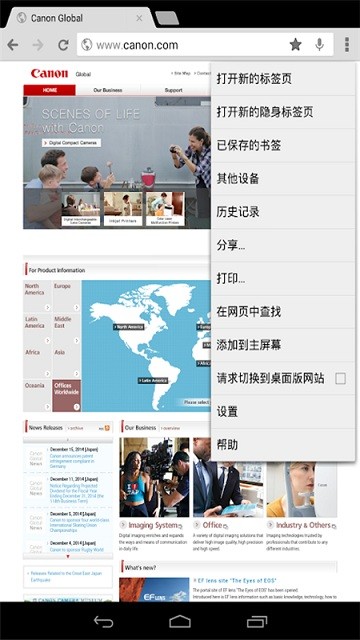
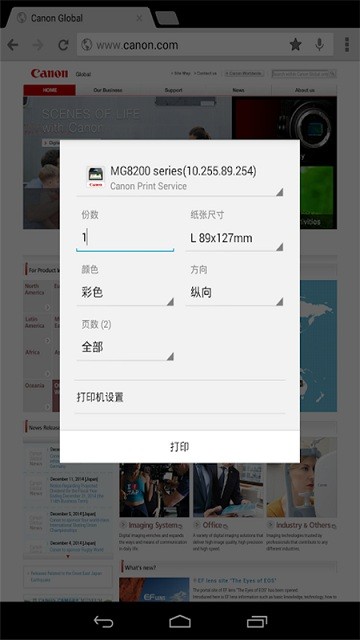

canon print service app 是一款专为佳能打印机设计的服务应用。通过与佳能打印机配合使用,它能够实现全自动化的打印流程。这款软件不仅支持手机上的多种美化功能,还提供了局域网内的无线WIFI打印,使远程打印成为可能。无论你身处何地,都可以享受到便捷高效的打印体验,满足你在不同场景下的需求。快来下载体验吧!
使用 canon print service 安卓版前须知
如果你使用的是运行 Android 6 或更低版本的移动设备:
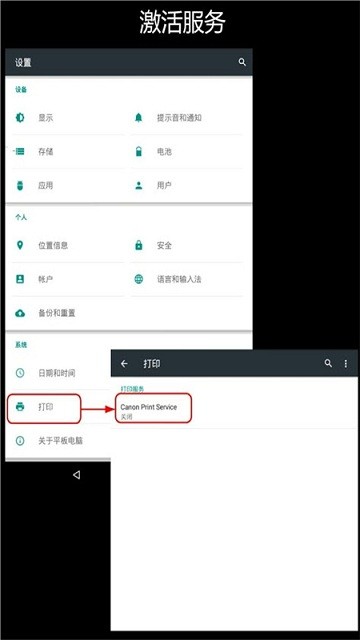
在使用 Canon Print Service 进行打印之前,需要先激活此服务。
请注意,Canon Print Service 在安装完成后并不会自动激活。
你可以通过以下任意一种方式来激活它:
- 安装完成后,点击通知栏中的图标,然后按照屏幕提示完成激活步骤。
- 进入 [设置] > [打印] > [Canon Print Service],然后在设置界面中激活服务。
对于运行 Android 7 或更高版本的设备,服务会在安装后自动激活。
佳能打印服务插件手机版简介
Canon Print Service 是一款只需从支持 Android 打印子系统的应用程序菜单中即可启动打印的软件。
通过与无线网络连接的佳能打印机配合,你可以在智能手机或平板电脑上轻松进行打印。
只要安装了这个打印插件,你的 Android 设备就可以在 Wi-Fi 环境下直接打印文档、照片、网页等内容,而无需频繁切换应用,使打印过程更加简便。
此外,你还可以自定义多个打印设置选项,例如打印份数、纸张尺寸以及彩色或黑白模式等,以满足各种打印需求。
主要功能
- 双面打印
- 装订页面
- 安全打印
- 部门 ID 管理
- 二合一打印
- 无边距打印
- 直接打印 PDF 文件
- 设置纸张类型
- 从共享菜单调用
- 指定 IP 地址搜索打印机
- 切换彩色打印与黑白打印模式
如何使用 Canon Print Service
以下是使用 Canon Print Service 进行打印的基本步骤:
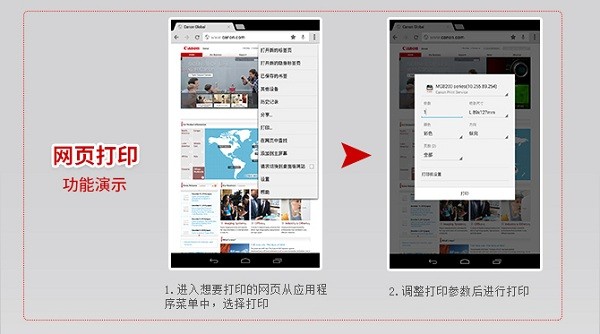
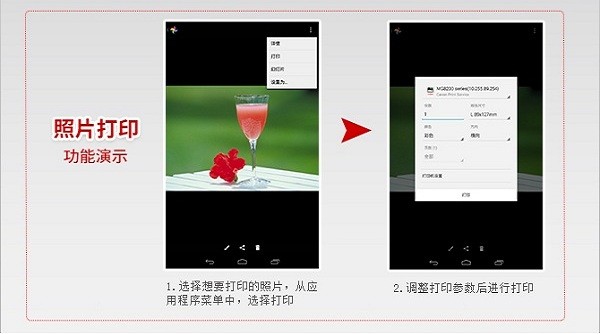
1. 打开文件或显示支持打印系统的应用程序中的网页。
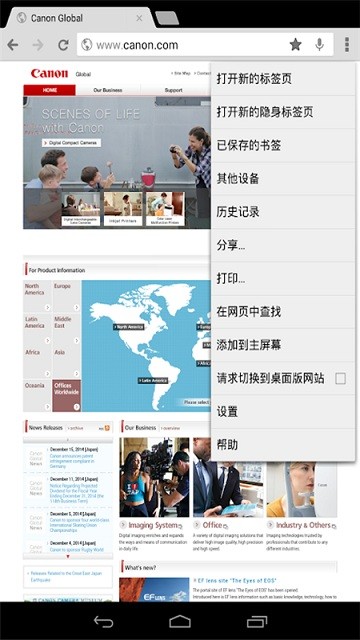
2. 从应用程序菜单中选择 【打印】 选项。
3. 选择你要使用的设备。
如果需要更换设备,点击设备名称进入打印机发现屏幕,然后选择新的设备。
如果找不到所需的设备,可以点击【所有打印机】进行查找。
4. 根据需要调整打印设置。
如果需要更详细的设置,可以点击 [打印机设置] 进行配置。
5. 最后点击 【打印】 开始打印。
更新日志
v2.10.1 版本
修复了已知的错误。
精品推荐










相关推荐





推荐文章
更多+-
12/06
-
12/06
-
12/06
-
12/06
-
12/06